今年も年賀状のシーズンがやってきましたね!年賀状作成に、PIXTAのエディター機能を試してみてはいかがでしょうか。 PIXTAに存在する約6,000万点以上の写真・イラスト素材(2021年8月現在)を使って、オリジナリティ溢れる年賀状を簡単にデザインできます。
「時間がないけどデザインにこだわりたいという人」や「購入前にデザインをシュミレーションしたい人」に、とてもおすすめの機能です。 今回は、PIXTAエディターを使った年賀状の作り方ついてご紹介します!
【準備編】エディター画面を開こう
手順 ①:PIXTAエディターの画面を開く
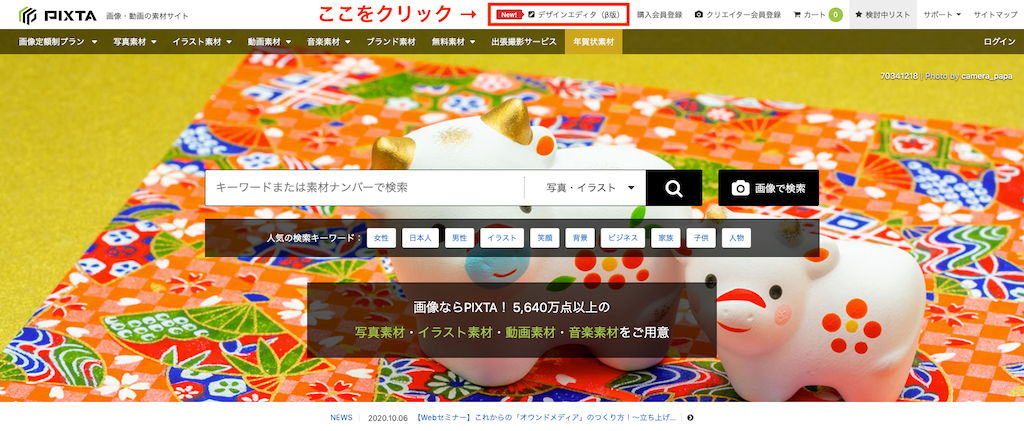
まずはPIXTAエディターを起動してみましょう。PIXTAトップページの上部にある「デザインエディタ」をクリックすると、エディターの編集画面が開きます。 もしくは以下のリンクからもアクセスいただけます。
手順 ②:キャンバスサイズを選択する
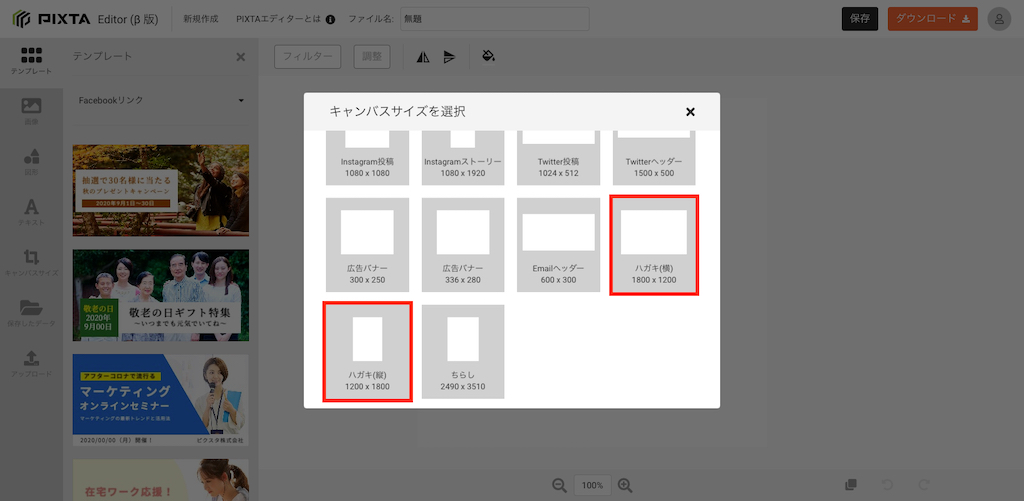
編集したいデザインのサイズを選びます。年賀状の場合ですと「ハガキサイズ」になります。 縦か横かはお好みの方を選択してください。指定したサイズのキャンバスが、編集画面にセットされていれば準備OKです。 またキャンバスサイズは後からでも変更可能です。
【基本編】エディターの基本操作を解説
この章では、年賀状デザインに必要な基本的なエディター操作について解説します。
キャンバスに画像を挿入する
キャンバスに画像を挿入する方法についてです。PIXTAエディターでは、ローカルファイルのアップロードだけでなく、 購入前のカンプデータ(PIXTAの透かし入り画像)を入れることができます。
購入前のカンプデータ(PIXTAの透かし入り画像)を入れたい場合
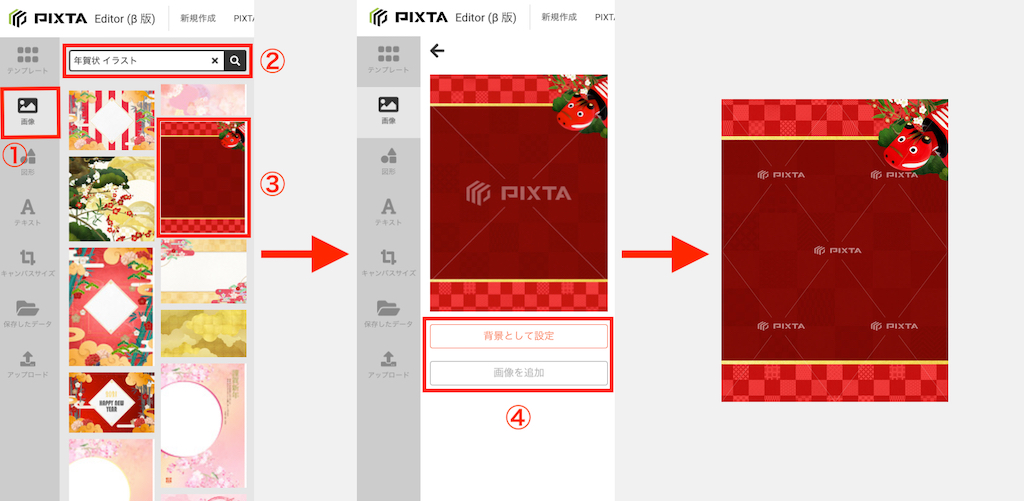
- 手順 ①:左側のメニューから「画像」を選択すると、検索ボックスが表示されます。
- 手順 ②:検索ボックスに「年賀状 イラスト」など、お好きな検索キーワードで画像素材を探せます。
- 手順 ③:検索結果の候補から、エディタで使いたい画像素材を選びましょう。
- 手順 ④:「画像を追加」を押すと画像がキャンバス上に挿入されます。※背景画像として設定したい場合は、「背景として設定」を選んでください。
自分で用意した画像データをアップロードしたい場合(※購入済みのPIXTA素材もこちら)
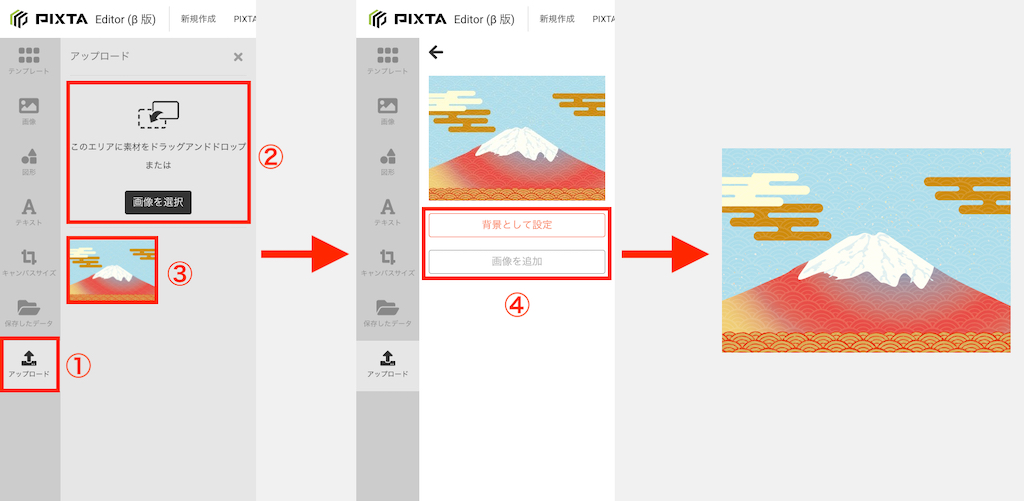
- 手順 ①:左側のメニューから「アップロード」を選択します。
- 手順 ②:画像は「ドラッグアンドドロップ」もしくは「画像を選択」ボタンから取り込めます。
- 手順 ③:アップロードされた素材は③のように表示されます。
- 手順 ④:「画像を追加」を押すと画像がキャンバス上に挿入されます。※背景画像として設定したい場合は、「背景として設定」を選んでください。
テキストの入れ方
続いてはテキストの入れ方を解説します。年賀状素材の場合ですと、この作業を行ってオリジナルの新年の挨拶などを入れることができます。
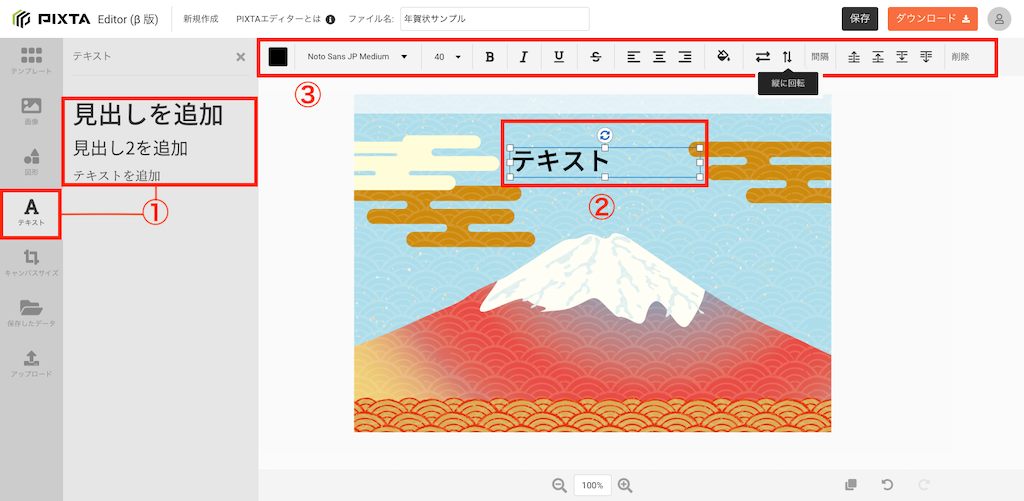
- 手順 ①:左側のメニューから「テキスト」を選択し、3つの候補から好きなフォントサイズを選びます。
- 手順 ②:追加されたテキストボックスを選択し、文字を入力しましょう。
- 手順 ③:上部のメニューバーからフォント、文字サイズ、文字色、テキストの整列などを行えます。縦文字にしたい場合は、メニューバーの「縦に回転」を行いましょう。
- 手順 ④:テキストの設定が終わったら、あとは自分のイメージどおりの配置になるように、位置を調整すれば完成です。

画像やテキストを削除する

不要な画像・テキストを削除したい場合は、画面右上の「削除」を押しましょう。選択した要素を消すことができます。
順序(前後)の変更

画像やテキストの順序(前後)を変更することができます。例えば、画像の上にテキストを入れたい場合は、画像よりもテキストを前面に出す必要があります。
画像やテキストを複製(コピー)する
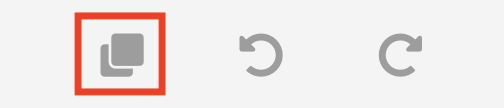
同じ画像やテキストを何度も使いたい場合は、画面右下のコピーボタンから、複製することができます。
操作を「元に戻す」「やり直す」
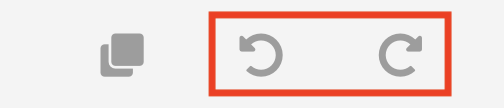
PIXTAエディターでも、直近の操作を「元に戻す」「やり直す」ことができます。画面右下にあるボタンをクリックしましょう。
【実践編】おしゃれなフォトフレームの年賀状を作ってみよう!
さて、先ほど紹介した基本操作を使って、フォトフレームの年賀状を作ってみましょう。家族写真を、PIXTAのフォトフレーム素材に合成してみます。
フォトフレームを購入する前でも、まずはPIXTAの透かし入り画像でデザインを制作し、デザインの完成後に購入手続きをすることで、印刷可能なデータを作成することができます。
使用する画像データを準備する

まずはピクスタ素材の中で使いたい素材を選択します。「背景が透明」を選ぶと、丸くあいた穴の中に家族写真を表示することができます。

次にフォトフレームに使用したい「家族写真」をアップロードします。
また制作途中であってもいつでも画像の追加はできます。「画像を追加」を選択して、用意した写真を追加しましょう。
フォトフレームの枠に合わせて、サイズと位置を調整しよう
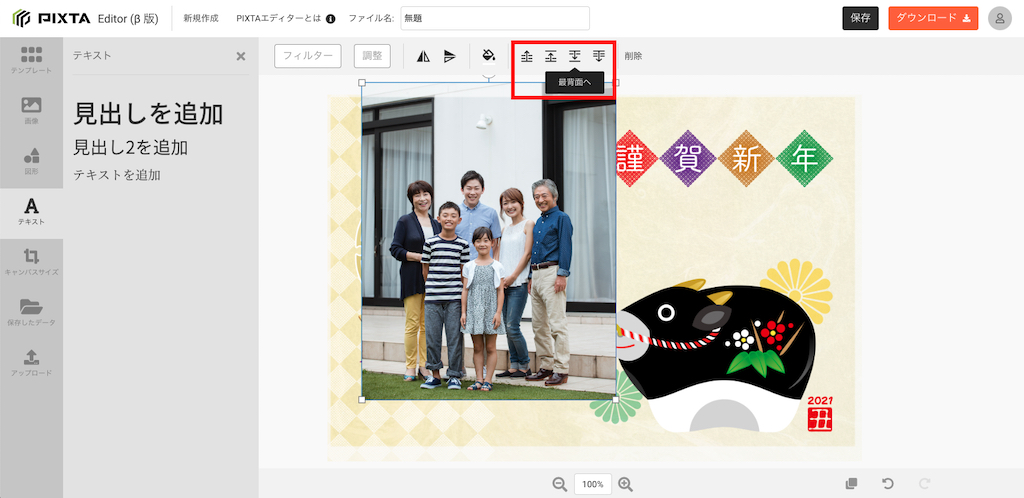
続いてはサイズと位置の調整を行いましょう。赤枠の順序変更ボタンで、家族写真を、フォトフレームよりも前面に出し、枠内に収まるように位置とサイズを調整します。
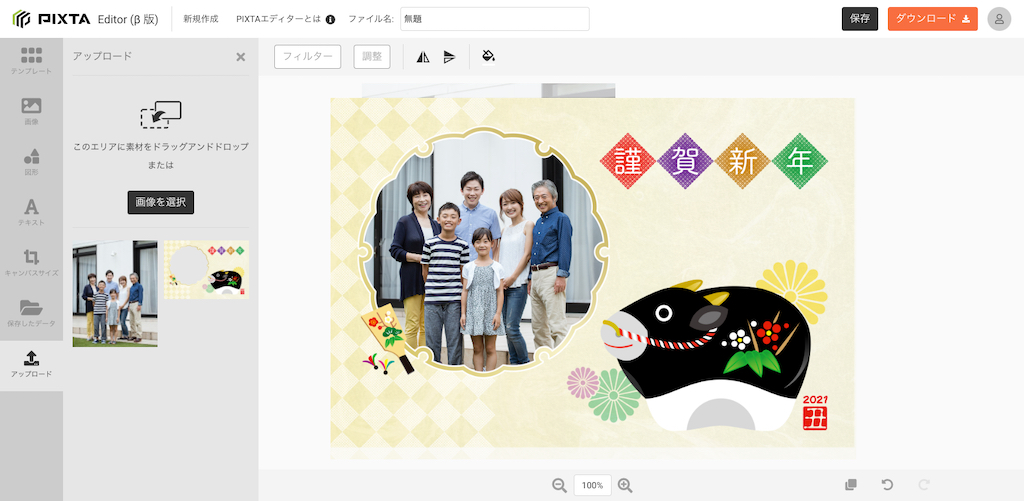
配置場所が決まったら、フォトフレームが「前」、家族写真「後ろ」にくるように再度順序を変更します。 フォトフレームの枠の中に家族写真がうまく収まっていればOKです。
※再調整したい場合は、もう一度順序を変更して編集してください。
テキストで挨拶を入れよう

次はテキストを入れて、オリジナルの挨拶を追加してみましょう。 ※印刷後に手書きで書きたい人は、この作業を行う必要はございません。こちらの手順でテキストを挿入して、サイズとフォントを調整します。
デザインを購入・ダウンロードしよう
デザインが完成したら、素材を購入しましょう。右上にあるダウンロードのボタンを押すと、購入ステップが表示されます。
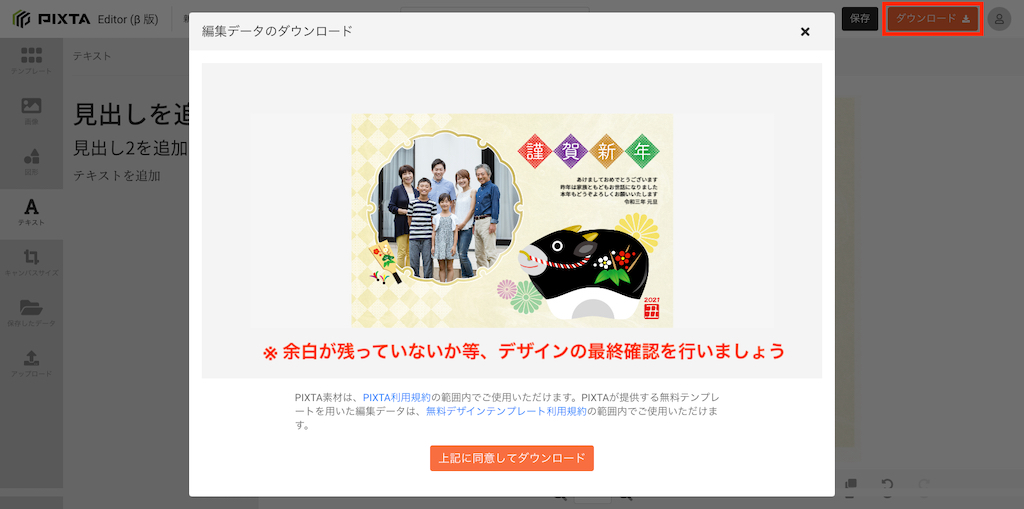
素材の購入が完了したあとで再度ダウンロードボタンを押すと、デザインの最終確認に進み、デザインの画像データをダウンロードできます。ファイル形式はJPGです。ダウンロードした画像データを使って印刷すれば、年賀状の完成です!
※ 印刷については、ご利用のPC・プリンタの環境によって異なります。プリンター・印刷方法についてのお問合せは弊社でお答え致し兼ねますのでご了承ください。
※パソコンモニター上での色と、印刷時の色が異なる可能性があります。本番用紙への印刷前に、試し刷りをおすすめします。
まとめ
PIXTAエディターは、ソフトやアプリのインストール不要で、約6,000万点以上(2021年8月現在)のPIXTA写真・イラスト素材を、 オンライン上で簡単に編集・加工できる無料のサービスです。
PIXTAエディターについてもっと知りたい方は、こちらの記事もおすすめです。
ぜひこの機会に活用してみてはいかがでしょうか。