

No. 7334468 | by wavebreakmedia
ストックフォトで購入者に好まれる人物素材は、清潔感があり肌や手元、髪の毛などに傷や汚れ、乱れがない等、加工する手間がかからず、良いコンディションの写真です。
以下のような注意点を丁寧にレタッチすると、コンテンツのクオリティは確実にアップします。撮影後にもうひと手間かけて、売上増を目指していきましょう。
1 目立つピアスの穴を消す方法

人物コンテンツの審査をしていて気になるのが、目立つピアス穴の消し忘れです。ささいな点ですが、丁寧に処理されているかどうかで写真のクオリティが違ってきます。
特に、ナチュラルなイメージのビューティ系コンテンツや、スーツ着用のビジネスイメージ等の企画では、ピアスの穴がマイナスポイントになってしまうので、頑張ってレタッチしてみましょう。
Adobe Photoshopを使って実際にレタッチしてみましょう
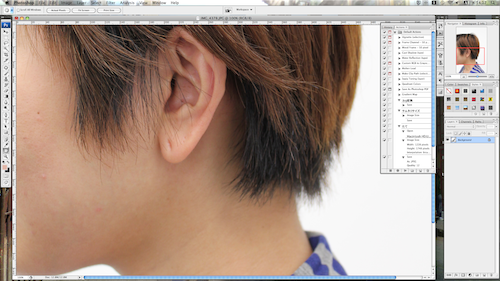
多くのフォトグラファーがレタッチに使用している定番ソフトがAdobe Photoshopです。
今回は、このソフトを使った簡単なレタッチをご紹介します。Photoshopを持っていない方も、AdobeのWebサイトから30日の無償体験版をダウンロードしていただけます。
まず、Photoshopでレタッチをしたい画像を開きます。
レタッチをするときは、必ず画像を100%で表示して作業を進めるようにしましょう。
今回は「コピースタンプツール」を使って、ピアスの穴を消していきます。このツールは、画像の中の他の場所を指定してコピーするツールです。
今回のようなピアスの穴や、ホクロ、シミ、ニキビ跡等、いろいろなものをこのツールでレタッチすることができます。

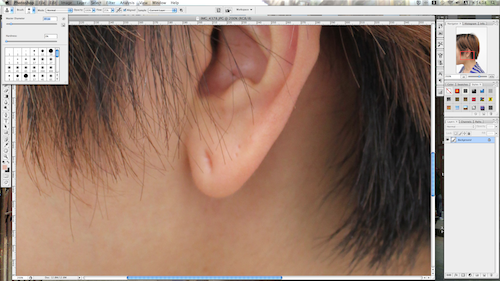
左側のツールパネルからコピースタンプツールを選びます。
コピーしたい部分をMacのoptionキー(WindowsはAltキー)を押しながらクリックし、サンプルを抽出します。
その後、消したい部分をクリックすると、先ほど抽出した部分がコピーされます。

レタッチ完成! 綺麗にピアスの穴を消すことができました。
ちなみに「修復ブラシツール」でも、同様の方法でレタッチができます。
2 ネイルの色や塗り残しを修正する方法

手元をクローズアップした写真で、ネイルの色むらや塗り残しがあったり、ネイルカラーやアートが派手すぎてストックフォト向きではない…など、惜しい!と思う写真はよくあります。
撮影前にネイルの状態を確認できるのが望ましいですが、そうでない場合も、これからご紹介するレタッチテクニックで、ある程度の修正が可能です。
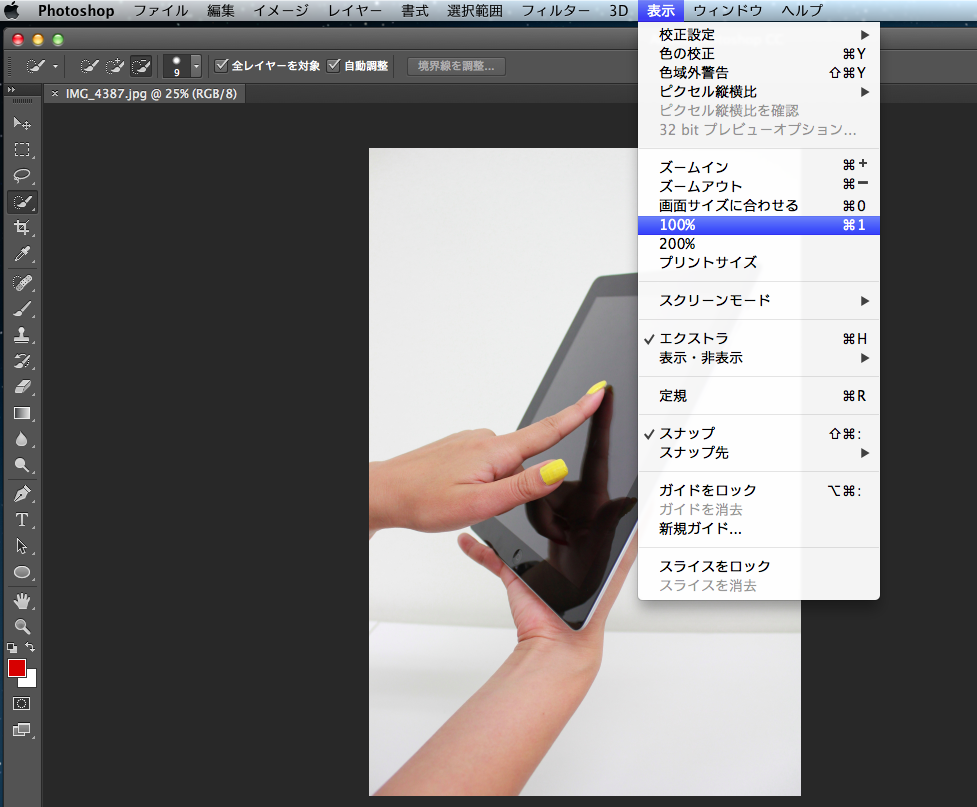
Photoshopでレタッチをしたい画像を開きます。
今回も、必ず画像を100%で表示して作業を進めるようにしましょう。
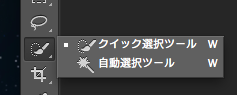
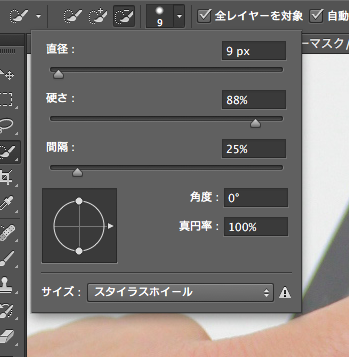

ツールパネルから、クイック選択ツールを選択します。次に、オプションバーのブラシメニューをクリックし、修正箇所の大きさに合うようにブラシの先端サイズを調整します。色を変えたい部分をクリックしてなぞっていくと、自動的に範囲を選択してくれます。
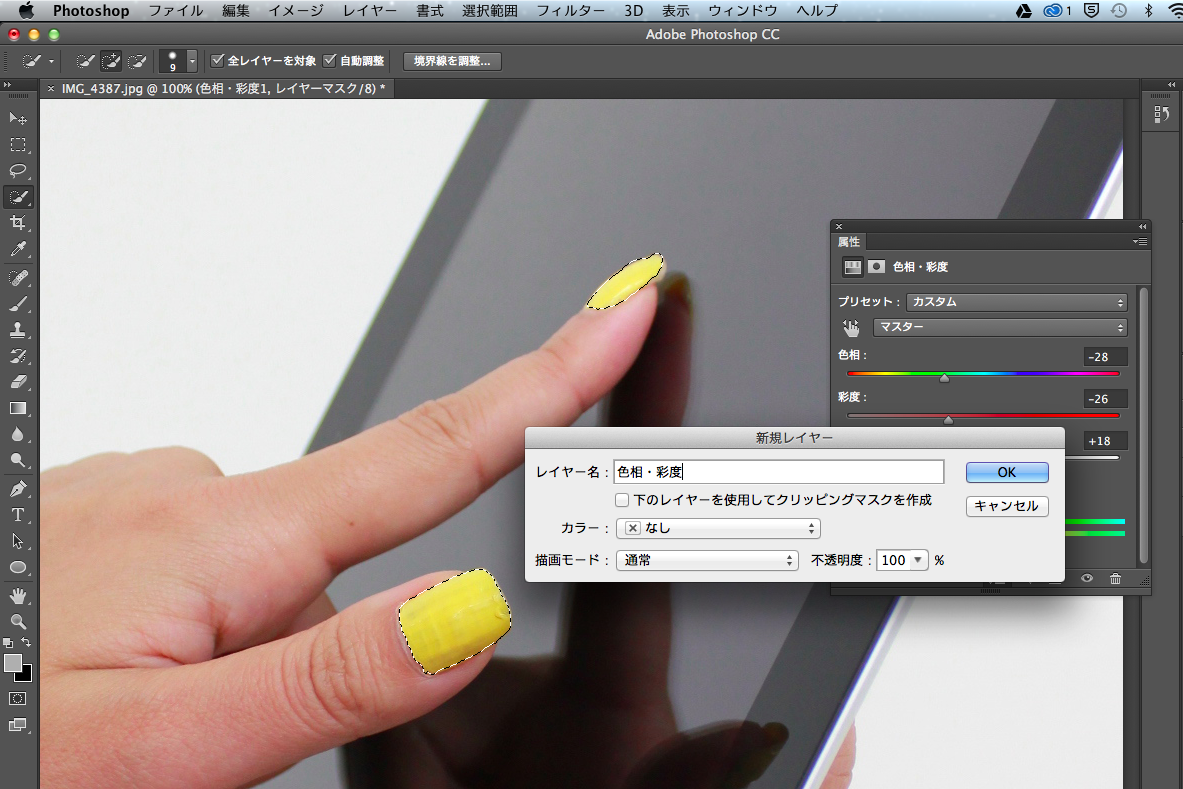
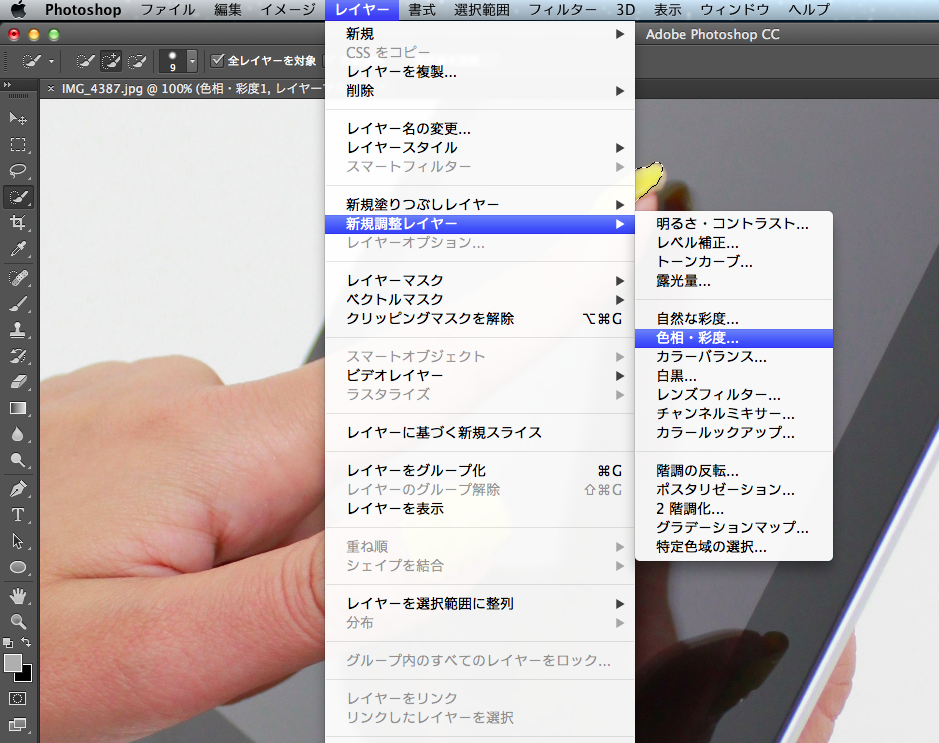
変更範囲の指定ができたら、メニューバーのレイヤー>新規調整レイヤー>色相・彩度を選択します。色相・彩度・明度を変更するスライダーが出てくるので、好みの色に調整します。
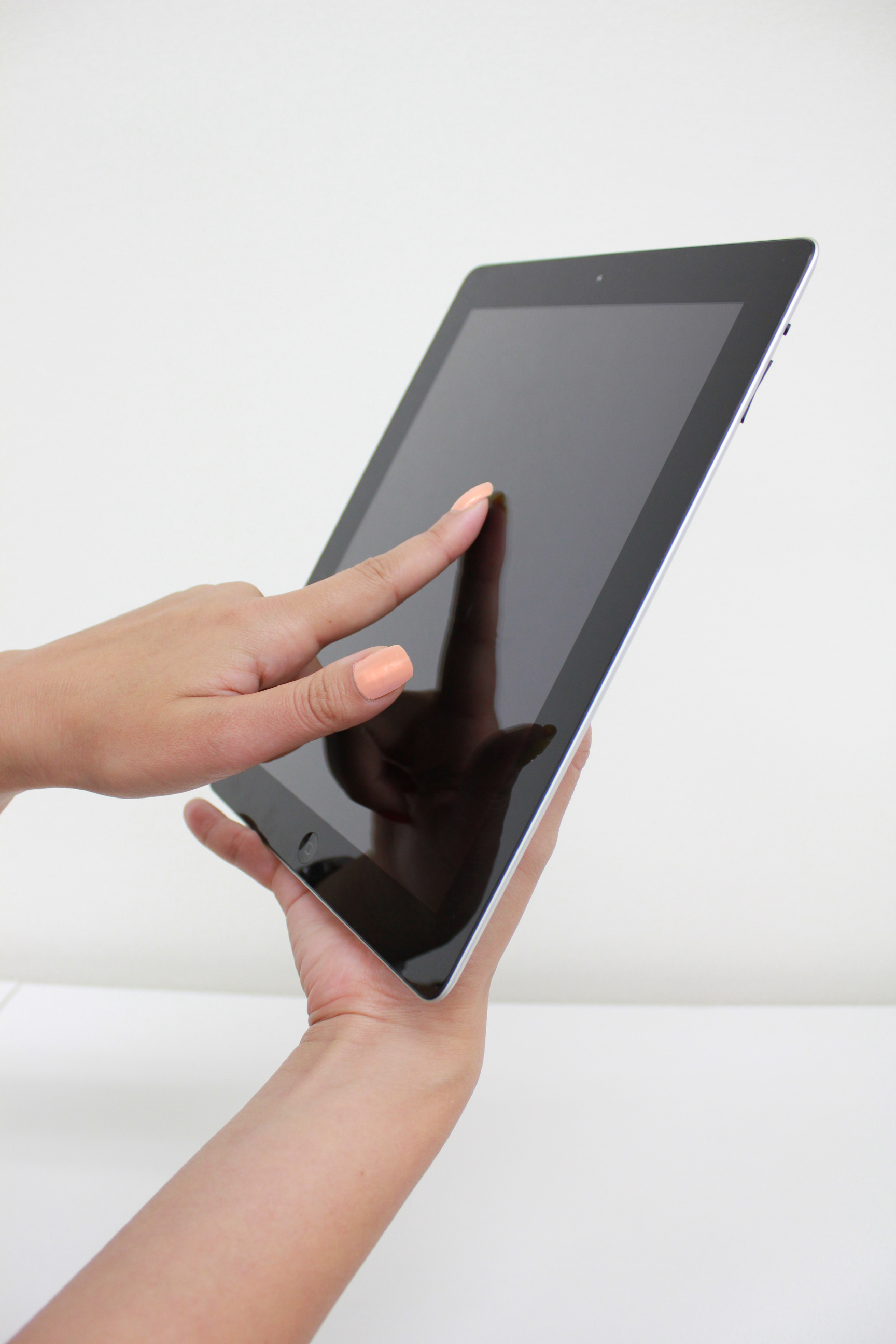
レタッチ完成! 今回はビジネスシーンを想定して、ナチュラルカラーのネイルに変更してみました。モデルさんのネイルがイメージに合わなかった時でも、レタッチの基礎を知っておくと安心です。ぜひ実践してみてくださいね!
»参考記事
実例付き!切り抜き加工のOK・NGとは?
本格的にレタッチを学びたい方には、以下のような書籍もおすすめです。
「ポートレート Adobe Photoshop レタッチの教科書」(玄光社)
「写真の色補正・加工に強くなる ~レタッチ&カラーマネージメント知っておきたい97の知識と技」(技術評論社)