
プロフィールページの設定方法を教えてください。
プロフィールページとは?
プロフィールページとは、PIXTAでクリエイター登録をすると作られる、専用のページのことです。
プロフィールページでは、販売中の素材一覧や設定されたプロフィール情報などが表示されます。
プロフィールの設定方法
プロフィールページの内容は、マイページ内(要ログイン)→ プロフィールの設定 より確認・設定することができます。

● プロフィール用アイコン
JPEGのみ・1MBまでです。50x50pxにリサイズされます(50pxを超える場合)。
● トップ画像
JPEGのみ・1MBまでです。長辺480pxにリサイズされます(480pxを超える場合)。
「プロフィールページ」の自己紹介の上に表示されます。
● プロフィールページURL(必須入力)
3文字以上の半角英数字で入力してください。
詳しくは、「プロフィールURLの編集方法」をご確認ください。
● 自己紹介(必須入力)
ご自身の得意な分野など、購入者にアピールできる内容をご記入いただいていることが多いです。ぜひご活用ください。
● 性別/生年月日/職種/地域
公開・非公開をご選択いただけます。
変更は、「登録情報の確認・変更」から行うことが可能です。
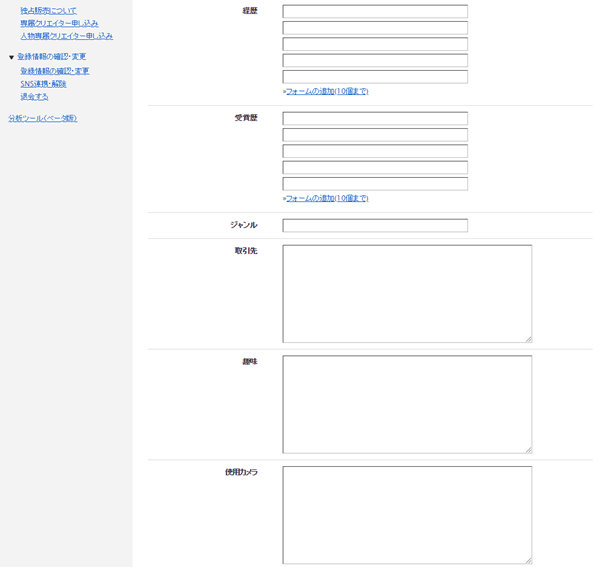
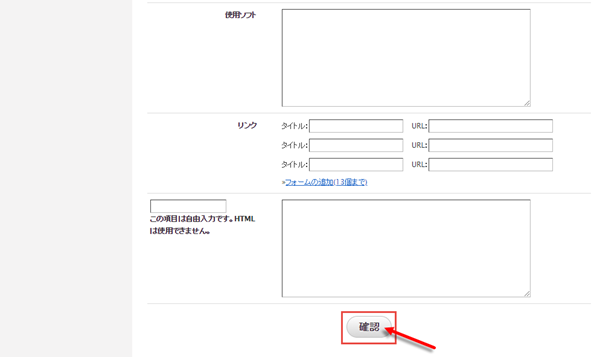
● 経歴/受賞歴/ジャンル/取引先/趣味/使用カメラ/使用ソフト/リンク/自由入力
入力は必須ではありませんがぜひご活用ください。
入力が完了いたしましたら「確認」を押してください。画面が切り替わりましたら、内容をご確認いただき「送信」をクリックしていただきますとプロフィール設定が完了いたします。
プロフィールページ用バナーとは?
プロフィール設定ページ下段にございます「プロフィールページ用バナー」に記載されておりますHTMLをご自身のWebページやblogに貼り付けていただきますと、ご設定いただいたPIXTA用のプロフィールページへのバナーリンクを表示できます。

※プロフィール用バナーのタグの貼りつけ方は、お使いのブログやホームページによって異なりますので、ご不明な点は各ブログやウェブサイトの管理者様へお問い合せくださいますようお願いいたします。
なお、貼りつけたソースコードがそのまま表示されているような場合でしたら、HTMLソースとしてではなくテキストとして貼りつけられていることが原因と考えられますので、テキスト編集画面ではなく、HTML編集画面を選択して貼付けを行ってみてください。
プロフィールページURLの編集方法
1.下記条件の範囲内でお好きなURLを入力し、「使用可能かチェック」ボタンを押してください。
2.緑の文字で「使用可能です。」と表示されましたら、ご登録可能なURLですので、同ページ下段にございます「確認」ボタンを押してください。
3.ページが切り替わりましたら、内容をご確認いただき「送信」ボタンを押してください。
プロフィールページのURLに使用できる文字、記号、文字数
- 最初の文字は、数字の0~9、小文字のa~z、大文字のA~Zがご利用いただけます。
- 2文字目以降は、上記のほかに「_(アンダーバー)」と「-(ハイフン)」が、ご利用いただけます。
- 4文字以上32文字以内でご入力ください。